Controles de Build Your Backrooms
Movimento, modo build, câmera e dicas por plataforma para PC, mobile e console.
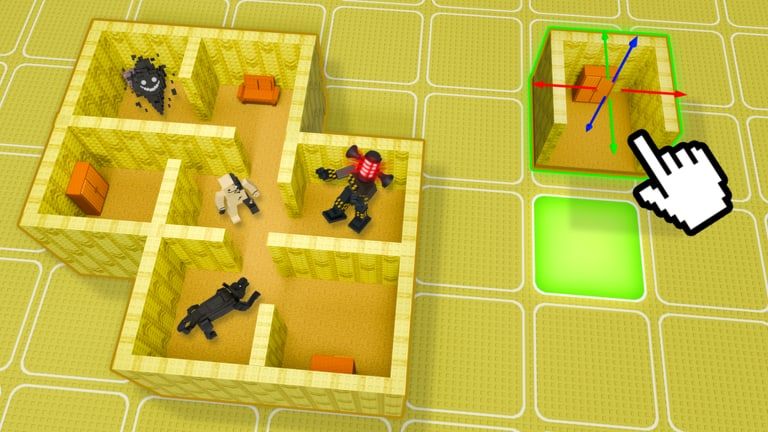
Controles confortáveis aceleram todo outro guia. Build Your Backrooms usa movimento Roblox padrão para explorar Maze — seu ou de outros — mais interface de build separada para colocar corredores, salas e Monsters no lote. A Wind Sun Moon [WSM] segue defaults cross-platform típicos Roblox, mas diferenças pequenas de UI entre PC, mobile e console podem atrasar sua primeira sessão se pular esta página.
Use esta referência junto com Primeiros passos na primeira entrada, depois revisit quando patch mover botões — confira Hub de Atualizações após updates grandes.
Controles PC (teclado e mouse)
Movimento e câmera
| Ação | Input padrão |
|---|---|
| Mover | W A S D |
| Pular | Space |
| Sprint | Shift (segurar) |
| Rotacionar câmera | Segurar botão direito do mouse + mover mouse |
| Zoom | Scroll do mouse |
Binds globais Roblox vêm primeiro. Se teclas parecerem erradas, abra Configurações Roblox → Keyboard e confirme conflitos com outras experiências.
Build e interação
| Ação | Input típico |
|---|---|
| Selecionar peça de build | Clique esquerdo no ícone UI, depois no grid |
| Rotacionar peça | R ou seta circular na tela (varia por patch) |
| Confirmar colocação | Clique esquerdo em tile válido |
| Cancelar colocação | Esc ou clique direito |
| Abrir menus | Clique ícones laterais (Build, Shop, Monsters, Codes) |
Labels exatos mudam quando Wind Sun Moon [WSM] atualiza skin UI — se R parar de rotacionar, procure seta circular no HUD de build.
Dicas para testar Maze no PC
- Corra seu layout após cada edit — combina com como visitantes tentam escapar em Como capturar jogadores.
- Baixe sensibilidade do mouse levemente para pulos apertados em segmentos estreitos de Como construir um Maze.
- Use câmera terceira pessoa para overview de build; primeira pessoa ao julgar linhas de visão de visitantes.
Controles mobile (toque)
Roblox mobile usa sticks e botões na tela. Build Your Backrooms adiciona ícones extras na borda do lote.
Movimento
- Joystick virtual (lado esquerdo) — Andar e dirigir.
- Botão pular (direita) — Limpar obstáculos baixos se existirem na sua versão do lote.
- Sprint — Botão separado ou duplo toque para frente conforme configurações mobile Roblox.
Câmera
- Arraste um dedo em tela vazia para rotacionar visão.
- Pinça para zoom onde suportado.
Build no toque
- Toque ícone Build → selecione corredor ou sala → toque célula do grid.
- Use botão Rotate antes de confirmar — mobile não tem
Rde teclado. - Toques errados são comuns; dê zoom antes de colocar peças caras.
Dicas específicas mobile
- Jogue no Wi-Fi ao publicar edições grandes para evitar desync.
- Desative brilho automático se não enxergar corredores escuros no modo explorar.
- Cole codes promo da área de transferência quando Como resgatar codes listar strings ativas — digitar codes longos no celular é propenso a erro.
Controles console (Xbox e PlayStation)
Console usa template gamepad Roblox:
| Ação | Xbox | PlayStation |
|---|---|---|
| Mover | Analógico esquerdo | Analógico esquerdo |
| Câmera | Analógico direito | Analógico direito |
| Pular | A | Cross |
| Sprint | Geralmente clique L3 | Geralmente clique L3 |
| Menu / selecionar | B / Y varia por foco | Circle / Triangle varia |
Modo build mapeia seleção de peça para botões de ombro ou menus radiais — leia prompts na tela na primeira vez que abrir builder no console.
Jogadores console se beneficiam visitando servidores de amigos PC para comparar dificuldade do Maze antes de publicar o próprio.
Modo build vs. modo explorar
Modo build — Disponível no lote quando jogo concede direitos de edit. Mostra snaps de grid, catálogo de peças e ferramentas de deploy de Monsters. Nem sempre dá sprint livre através de paredes; respeite colisão ao testar.
Modo explorar — Locomoção Roblox padrão por corredores prontos. Usado visitando outros Maze ou quando amigos correm seu layout. Ícones de build não devem aparecer salvo reentrar em estado edit.
Trocar modos incorretamente deixa peças meio colocadas invisíveis para visitantes — sempre confirme prompts publicar/salvar antes de convidar testers de sessões de seis jogadores.
Controles de posicionamento de Monsters
Deploy de Monsters geralmente espelha colocação de build:
- Abra painel Monsters ou Deploy.
- Selecione capturador possuído.
- Toque tile de chão válido ao longo de corredores.
- Confirme; alguns Monsters mostram preview de alcance — use conforme Como capturar jogadores.
Para mover ou substituir, selecione ferramenta edit ou pegue Monster se jogo suportar relocação — regras vender/reembolsar variam; teste em capturadores baratos primeiro.
Truques de câmera para builders
- Ângulo top-down — Alinhamento de grid mais fácil para corredores longos.
- Ângulo baixo — Veja se visitantes spotam Monsters cedo demais em curvas.
- Seguir amigo — Observe pânico de câmera deles em testes ao vivo.
Acessibilidade e configurações
Configurações de conta Roblox controlam:
- Shift lock — Ajuda jogadores teclado em bordas estreitas.
- Modo gráfico — Mais baixo no mobile reduz calor em sessões longas de build.
- Idioma — Idioma UI segue cliente Roblox; guias wiki disponíveis em vários locales pelo seletor do header.
Build Your Backrooms não exige voice chat para progredir.
Controles e ganhos
Movimento suave ajuda testar rotas mais rápido, o que eleva Como ganhar Cash indiretamente. Sistemas Offline de Ganhos Offline não precisam input enquanto ausente — mas você precisa controles de build confortáveis para posicionar Monsters antes de deslogar.
Resgate opcional do Hub de Codes usa mesmos botões de menu que loja — sem bind especial.
Após patches
Quando Wind Sun Moon [WSM] lança updates, controles raramente mudam por completo mas ícones UI movem. Se bind parar de funcionar:
- Leia notas de patch no Hub de Atualizações.
- Reentre em servidor novo — UI cacheada quebra botões antigos.
- Pergunte em posts oficiais do grupo antes de assumir bug.
Domine movimento primeiro, velocidade de build segue — todo guia de Maze neste wiki assume que você anda, corre e coloca tiles sem brigar com interface.
Perguntas frequentes
Respostas rápidas para construtores e exploradores de labirintos.
Quais teclas de movimento no PC em Build Your Backrooms?
Defaults Roblox padrão: WASD mover, Space pular, Shift sprint, e arrastar botão direito do mouse para rotacionar câmera.
Como rotaciono peças de build no mobile?
Use botão Rotate na tela antes de confirmar colocação. Não há tecla R no toque.
Posso jogar Build Your Backrooms no console?
Sim. Roblox no Xbox e PlayStation suporta o jogo com movimento gamepad e menus de build na tela.
Por que não abro modo build no Maze de outra pessoa?
Direitos de edit aplicam só ao seu lote. Explorar outros usa controles normais de movimento sem ferramentas de build.
Como testo rotas sprint como visitantes?
Segure sprint e corra seu Maze da entrada à saída após cada edit grande. Ajuste Monsters onde você escapa fácil demais.