Build Your Backrooms Steuerung
Bewegung, Build-Modus, Kamera und Plattform-Tipps für PC-, Mobile- und Konsolen-Spieler.
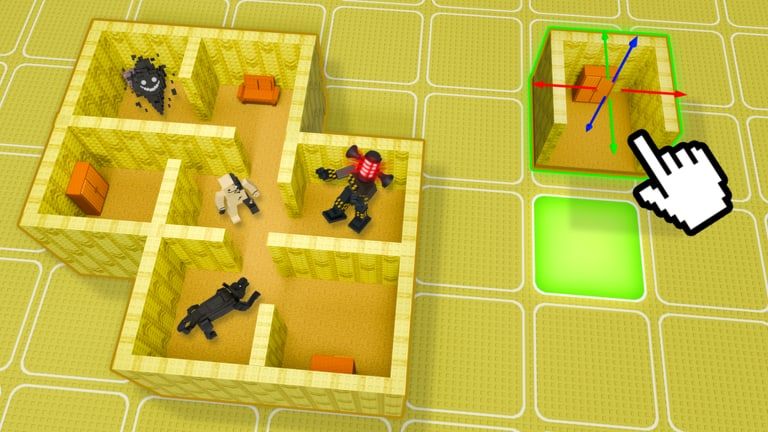
Komfortable Steuerung macht jeden anderen Guide schneller anwendbar. Build Your Backrooms nutzt Standard-Roblox-Bewegung zum Erkunden von Maze — deinen oder fremden — plus separates Build-Interface für Flure, Räume und Monster auf deinem Plot. Wind Sun Moon [WSM] folgt typischen Roblox-Cross-Platform-Defaults, aber kleine UI-Unterschiede zwischen PC, Mobile und Konsole können deine erste Session verlangsamen, wenn du diese Seite überspringst.
Nutze diese Referenz neben Erste Schritte beim ersten Join, dann erneut, wenn ein Patch Buttons verschiebt — prüfe Updates-Hub nach großen Updates.
PC-Steuerung (Tastatur und Maus)
Bewegung und Kamera
| Aktion | Standard-Eingabe |
|---|---|
| Bewegen | W A S D |
| Springen | Leertaste |
| Sprint | Shift (halten) |
| Kamera drehen | Rechte Maustaste halten + Maus bewegen |
| Zoomen | Mausrad |
Roblox-Global-Binds gelten zuerst. Fühlen sich Tasten falsch an, öffne Roblox Settings → Keyboard und prüfe Konflikte mit anderen Experiences.
Bauen und interagieren
| Aktion | Typische Eingabe |
|---|---|
| Build-Teil wählen | Linksklick auf UI-Icon, dann Grid |
| Teil rotieren | R oder On-Screen-Rotate-Pfeil (variiert je Patch) |
| Platzierung bestätigen | Linksklick auf gültige Tile |
| Platzierung abbrechen | Esc oder Rechtsklick |
| Menüs öffnen | Sidebar-Icons (Build, Shop, Monsters, Codes) |
Exakte Labels verschieben sich bei Wind Sun Moon [WSM] UI-Skin-Updates — wenn R nicht mehr rotiert, suche Kreispfeil am Build-HUD.
Tipps für Maze-Tests auf PC
- Sprinte eigenes Layout nach jedem Edit — wie Besucher in Spieler fangen entkommen wollen.
- Maus-Sensibilität leicht senken für enge Sprung-Kurven in schmalen Flur-Segmenten aus Labyrinth bauen.
- Third-Person-Kamera für Build-Overview; First-Person beim Beurteilen von Besucher-Sichtlinien.
Mobile-Steuerung (Touch)
Mobile Roblox nutzt On-Screen-Sticks und Buttons. Build Your Backrooms fügt Icons am Plot-Rand hinzu.
Bewegung
- Virtueller Joystick (links) — Gehen und lenken.
- Sprung-Button (rechts) — Niedrige Hindernisse falls auf deiner Plot-Version.
- Sprint — Oft separater Button oder Doppel-Tap vorwärts je nach Roblox-Mobile-Settings.
Kamera
- Ein Finger auf leerem Screen ziehen zum Drehen.
- Pinch zum Zoomen wo unterstützt.
Bauen per Touch
- Build-Icon tappen → Flur oder Raum wählen → Grid-Zelle tappen.
- Rotate-Button vor Bestätigung — Mobile hat kein Keyboard-
R. - Fehl-Taps häufig; reinzoomen vor teuren Teilen.
Mobile-spezifische Tipps
- Auf Wi-Fi spielen beim Veröffentlichen großer Edits gegen Desync.
- Auto-Helligkeit deaktivieren, wenn dimme Flure im Explore-Modus unsichtbar.
- Promo-Codes aus Zwischenablage einfügen, wenn Codes einlösen aktive Strings listet — lange Codes auf Phone tippen ist fehleranfällig.
Konsolen-Steuerung (Xbox und PlayStation)
Konsole nutzt Roblox-Gamepad-Template:
| Aktion | Xbox | PlayStation |
|---|---|---|
| Bewegen | Linker Stick | Linker Stick |
| Kamera | Rechter Stick | Rechter Stick |
| Springen | A | Cross |
| Sprint | Oft L3 Klick | Oft L3 Klick |
| Menü / Auswahl | B / Y je Fokus | Circle / Triangle je Fokus |
Build-Modus mappt Teilauswahl auf Shoulder-Buttons oder Radial-Menüs — On-Screen-Prompts beim ersten Builder-Öffnen auf Konsole lesen.
Konsolen-Spieler profitieren vom Besuch PC-Freunde-Servern, um Maze-Schwierigkeit vor eigenem Publish zu vergleichen.
Build-Modus vs. Explore-Modus
Build-Modus — Auf deinem Plot wenn Edit-Rechte gewährt. Zeigt Grid-Snaps, Teile-Katalog und Monster-Deploy-Tools. Du kannst nicht immer frei durch Wände sprinten; Kollision beim Test respektieren.
Explore-Modus — Standard-Roblox-Locomotion durch fertige Flure. Wenn du fremde Maze besuchst oder Freunde dein Layout laufen. Keine Build-Icons, außer du gehst zurück in Edit-State.
Falscher Modus-Wechsel lässt halb platzierte Teile für Besucher unsichtbar — Publish/Save-Prompts bestätigen, bevor du Tester aus Sechs-Spieler-Sessions einlädst.
Monster-Platzierungs-Steuerung
Monster-Deploy spiegelt meist Build-Platzierung:
- Monsters oder Deploy Panel öffnen.
- Besessenen Fänger wählen.
- Gültige Boden-Tile entlang Flure tappen.
- Bestätigen; manche Monster zeigen Reichweiten-Preview — nutze laut Spieler fangen.
Zum Verschieben Edit-Tool wählen oder Monster aufheben falls Spiel Relocation unterstützt — Verkauf/Refund-Regeln variieren; an günstigen Fängern testen.
Kamera-Tricks für Builder
- Top-Down-Winkel — Einfachere Grid-Ausrichtung für lange Korridore.
- Niedriger Winkel — Sehen Besucher Monster zu früh um Ecken?
- Freund folgen — Ihre Kamera-Panik bei Live-Tests beobachten.
Barrierefreiheit und Einstellungen
Roblox-Account-Settings steuern:
- Shift Lock — Hilft Keyboard-Spielern auf schmalen Kanten.
- Grafik-Modus — Niedriger auf Mobile reduziert Hitze bei langen Build-Sessions.
- Sprache — UI-Sprache folgt Roblox-Client; Wiki-Guides in mehreren Locales über Header-Switcher.
Build Your Backrooms braucht keinen Voice-Chat für Fortschritt.
Steuerung und Verdienen
Flüssige Bewegung hilft, Routen schneller zu testen — erhöht Cash verdienen indirekt. Offline-Systeme aus Offline-Einnahmen brauchen keine Eingabe weg — aber komfortable Build-Steuerung, um Monster vor Abmeldung zu platzieren.
Optionale Codes-Hub Einlösung nutzt dieselben Menü-Buttons wie Shop — kein spezieller Control-Bind.
Nach Patches
Wenn Wind Sun Moon [WSM] Updates shipt, ändern sich Steuerungen selten wholesale, aber UI-Icons wandern. Wenn ein Bind stoppt:
- Updates-Hub Patch Notes lesen.
- Frischen Server rejoinen — gecachtes UI bricht alte Buttons.
- In offiziellen Gruppen-Posts fragen, bevor du Bug annimmst.
Meistere Bewegung zuerst, dann folgt Build-Speed — jeder Maze-Guide auf diesem Wiki setzt voraus, du kannst laufen, sprinten und Tiles platzieren ohne gegen Interface zu kämpfen.
Häufig gestellte Fragen
Schnelle Antworten für Maze-Builder und Entdecker.
Was sind die PC-Bewegungstasten in Build Your Backrooms?
Standard Roblox: WASD bewegen, Leertaste springen, Shift sprinten, rechte Maustaste ziehen für Kamera.
Wie rotiere ich Build-Teile auf Mobile?
Nutze den On-Screen-Rotate-Button vor Bestätigung. Es gibt kein Keyboard-R auf Touch-Geräten.
Kann ich Build Your Backrooms auf Konsole spielen?
Ja. Roblox auf Xbox und PlayStation unterstützt das Spiel mit Gamepad-Bewegung und On-Screen-Build-Menüs.
Warum kann ich keinen Build-Modus auf fremdem Maze öffnen?
Edit-Rechte gelten nur für deinen Plot. Erkunden anderer nutzt normale Bewegung ohne Build-Tools.
Wie teste ich Sprint-Routen wie Besucher?
Sprint halten und Maze von Eingang zu Ausgang nach jedem großen Edit laufen. Monster anpassen, wo du zu leicht entkommst.